


Eliminar fondos de imágenes o fotografías.
- vanessamelo5474
- 14 jun 2021
- 2 Min. de lectura
Puede haber varias razones, por las cuales quieres eliminar el fondo de una fotografía o una imagen, a veces es porque no te gusta el fondo y desea reemplazarlo por un fondo diferente. Otras veces, solo desea enfocar la imagen y, por lo tanto, desea eliminar el fondo o simplemente quieres que la imagen tenga un fondo transparente. A continuación te mostrare como hacerlo con el programa de Paint.
Programa Paint
Abre cualquier programa puede ser Microsoft Word o PowerPoint e inserta la imagen a la que deseas cambiarle el fondo, le das clic derecho para proceder a copiarla y pegarla en el programa de Paint. Una recomendación es que tengas el tamaño de la hoja de Paint en pequeño para que a la hora de pegar la imagen, la hoja se ajuste a la imagen.


2. Le das zoom a la imagen para que sea mucho mas fácil borrar el fondo.

3. Te diriges a la sección de "herramientas" y elijes la opción de "borrador" verificando que el color del borrador esté en blanco.
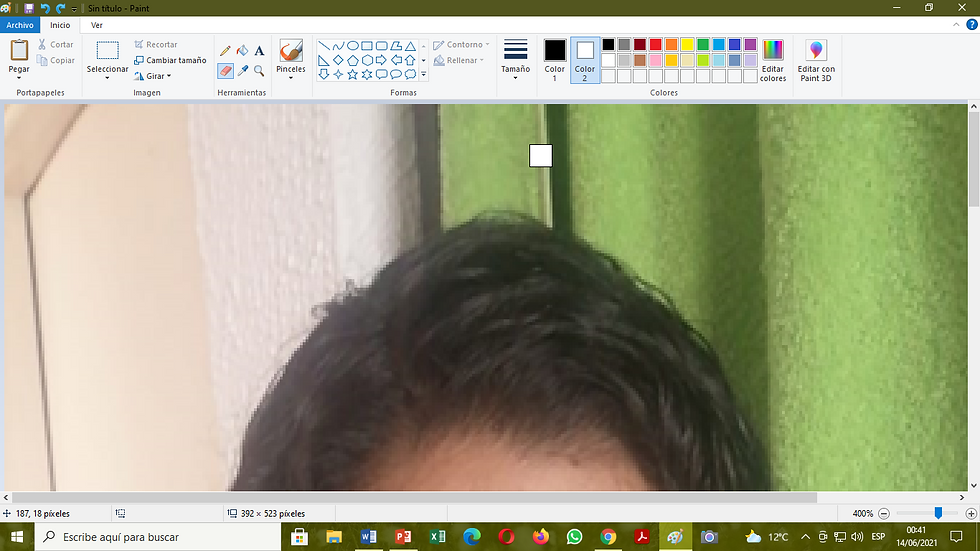
4. Ya puedes proceder a borrar el fondo, con paciencia y cuidado.
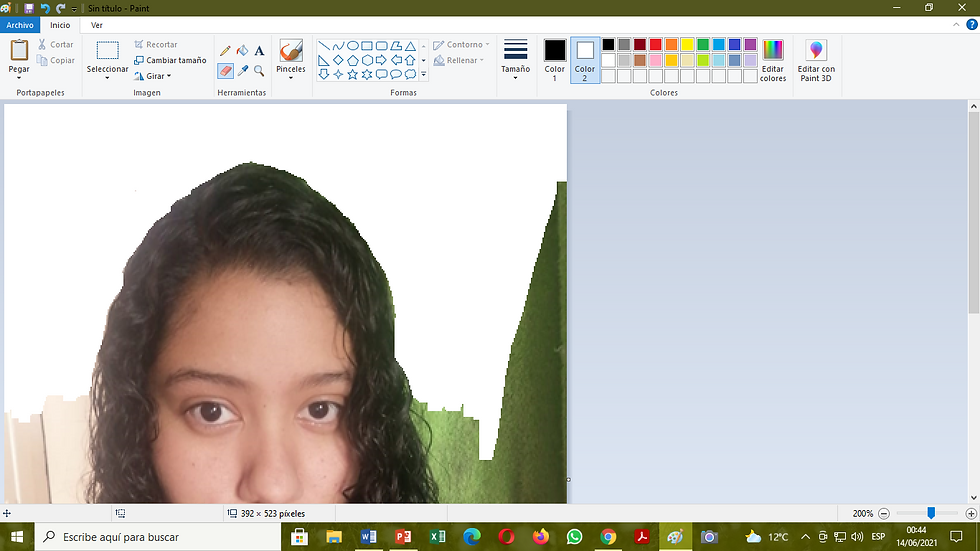
5. Para verificar que el fondo este borrado por completo, seleccionas toda la imagen de Paint y procedes a copiarla para luego pegarla en una diapositiva de PowerPoint. Cuando ya tengas la imagen en PowerPoint te vas a la pestaña "diseño" y elijes la opción de "formato de fondo" en la sección de "personalizar", procedes a cambiar el color, preferiblemente, de un color oscuro.

Luego le dad doble clic a la imagen y te llevara a la pestaña de formato, una ves ahí, en la sección de "ajustar" eliges la opción de color y das clic en la opción que dice "definir color transparente".

Saldrá una especie de un lápiz con una flechita en la punta, te vas hacia la imagen y la das clic a la imagen en la parte blanca, si al darle clic cambia de color al mismo color de fondo de la diapositiva, quiere decir que ya el fondo esta trasparente, si aparecen manchas de otro color te tienes que devolver a Paint y proceder a eliminarlo, luego vuelves a hacer el mismo procedimiento hasta que ya quedes satisfecho con tu resultado.


Comentarios